Panduan Administrator
Prima CBT - Sistem Ujian Online Prima
Panduan lengkap untuk mengelola sistem ujian online dari login hingga evaluasi hasil
Daftar Isi
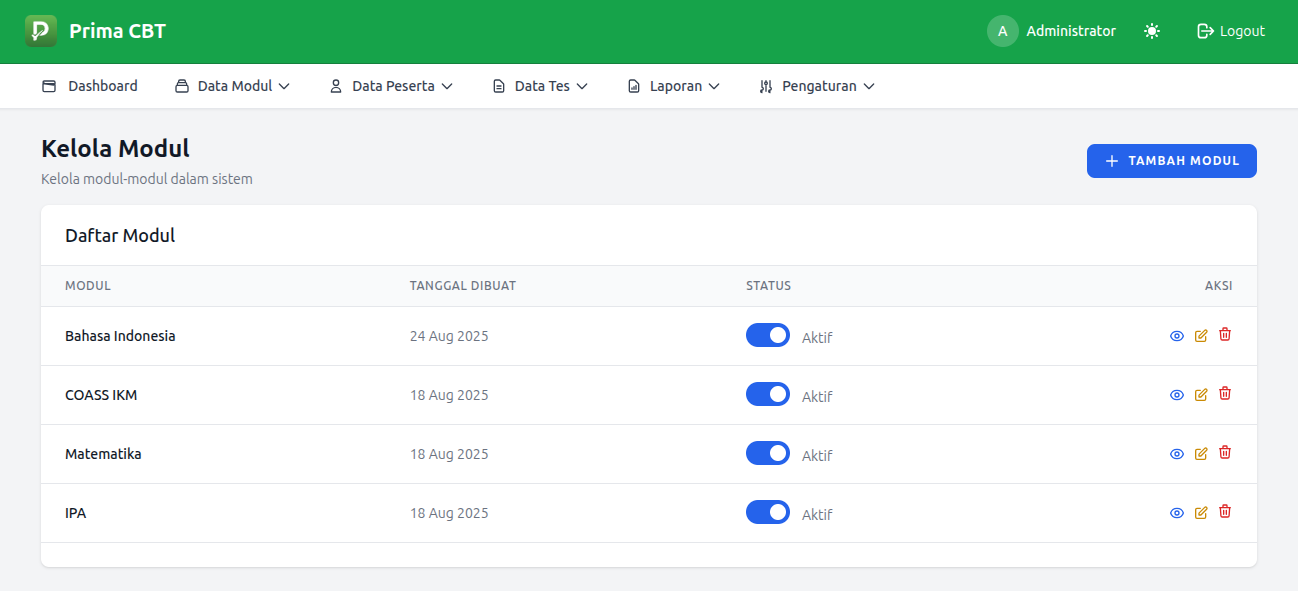
Kelola Module
Fungsi Utama Module:
-
1
Organisasi Konten
Module berfungsi sebagai kategori utama untuk mengelompokkan topik pembelajaran
-
2
Menambah Module Baru
Klik "Tambah Module" → Isi nama dan deskripsi → Pilih status aktif → Simpan
-
3
Mengelola Module
Edit informasi module, aktifkan/nonaktifkan, atau hapus module yang tidak diperlukan
-
4
Status Module
Module aktif dapat digunakan untuk membuat topik, module nonaktif disembunyikan
Tips Module:
Buat nama module yang jelas dan mudah dipahami. Setiap module sebaiknya memiliki fokus bidang study yang spesifik.

Kelola Topik
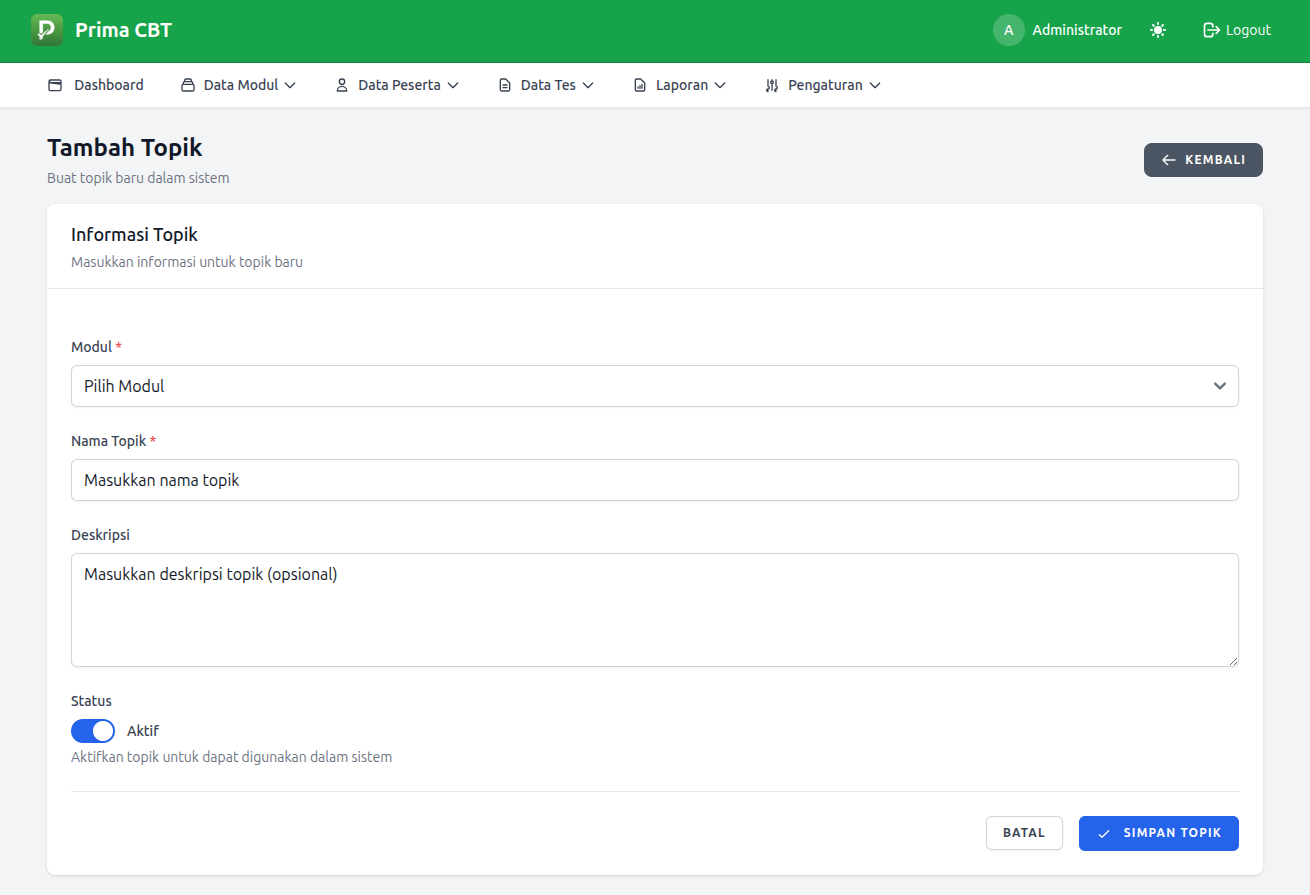
Fungsi Topik dalam System:
Sub-kategori Module
Topik adalah pembagian lebih detail dari module, contoh: Module Matematika → Topik Aljabar
Upload File Audio
Topik dapat memiliki file audio yang akan digunakan untuk soal listening/pronunciation
Basis Pembuatan Soal
Setiap soal harus dikaitkan dengan topik tertentu untuk organisasi yang lebih baik
Langkah Membuat Topik:
- 1. Pilih module dari dropdown
- 2. Masukkan nama topik yang jelas
- 3. Upload file audio jika diperlukan
- 4. Tentukan status aktif/nonaktif
- 5. Klik simpan untuk menyimpan topik
Kelola Soal
Jenis-jenis Soal:
A Pilihan Ganda
- • Maksimal 5 pilihan jawaban (A-E)
- • Bisa pilihan tunggal atau jamak
- • Support gambar dan audio
- • Otomatis terkoreksi sistem
Essay
- • Jawaban berupa teks panjang
- • Perlu koreksi manual admin
- • Dapat set bobot nilai
- • Support gambar pada soal
Langkah Membuat Soal:
- 1. Pilih topik dari dropdown
- 2. Tentukan jenis soal (pilihan ganda/essay)
- 3. Masukkan pertanyaan dengan jelas
- 4. Tambahkan pilihan jawaban (jika pilgan)
- 5. Tentukan jawaban yang benar
- 6. Upload gambar/audio jika diperlukan

Import Soal
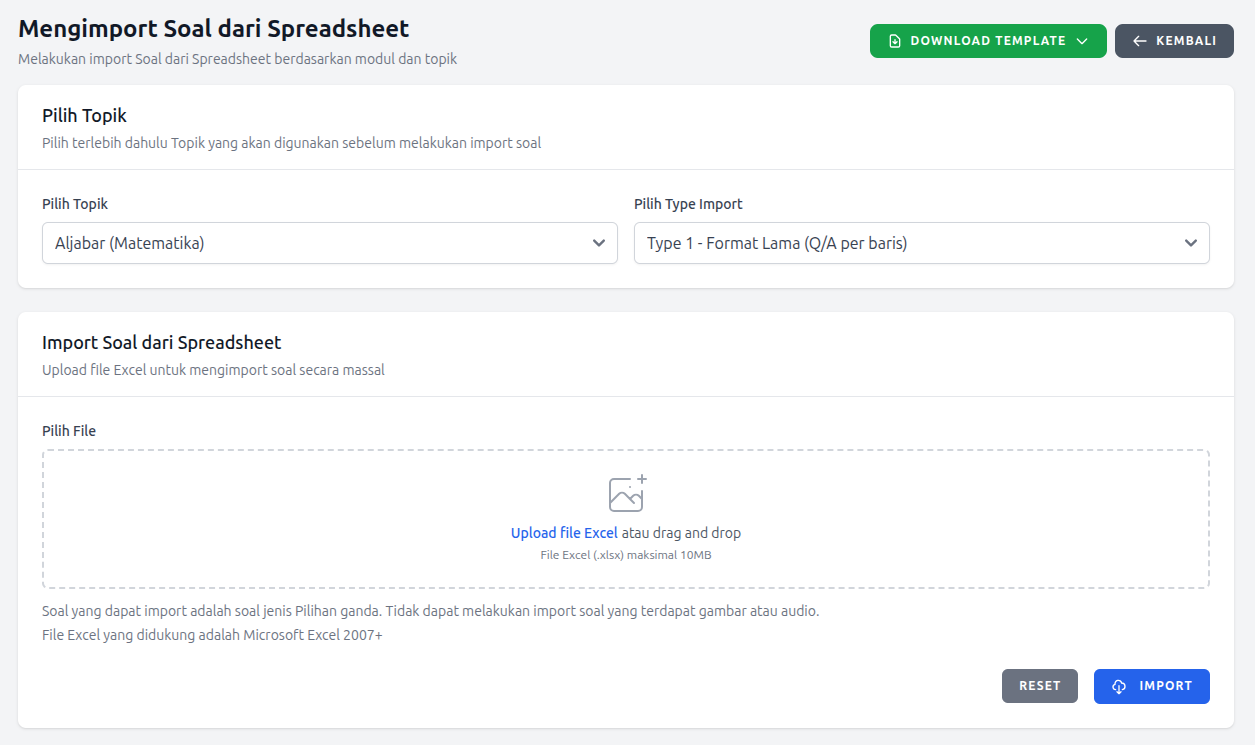
Proses Import Soal dari Excel:
-
1
Download Template Excel
Klik "Download Template" untuk mendapatkan format Excel yang sesuai
-
2
Isi Template dengan Soal
Lengkapi semua kolom yang diperlukan sesuai panduan di template
-
3
Upload File Excel
Pilih file Excel yang sudah diisi, pilih topik tujuan
-
4
Verifikasi dan Import
Sistem akan memvalidasi data sebelum melakukan import
Format Template Excel:
- • Question: Teks pertanyaan (wajib)
- • Option_A sampai Option_E: Pilihan jawaban
- • Correct_Answer: Jawaban benar (A/B/C/D/E)
- • Question_Type: multiple_choice atau essay
- • Score: Bobot nilai soal
Hal yang Perlu Diperhatikan:
- • Maksimal 1000 soal per sekali import
- • Pastikan format data sesuai template
- • Periksa tidak ada sel kosong pada kolom wajib
- • Untuk soal essay, kosongkan kolom pilihan
Kelola Test
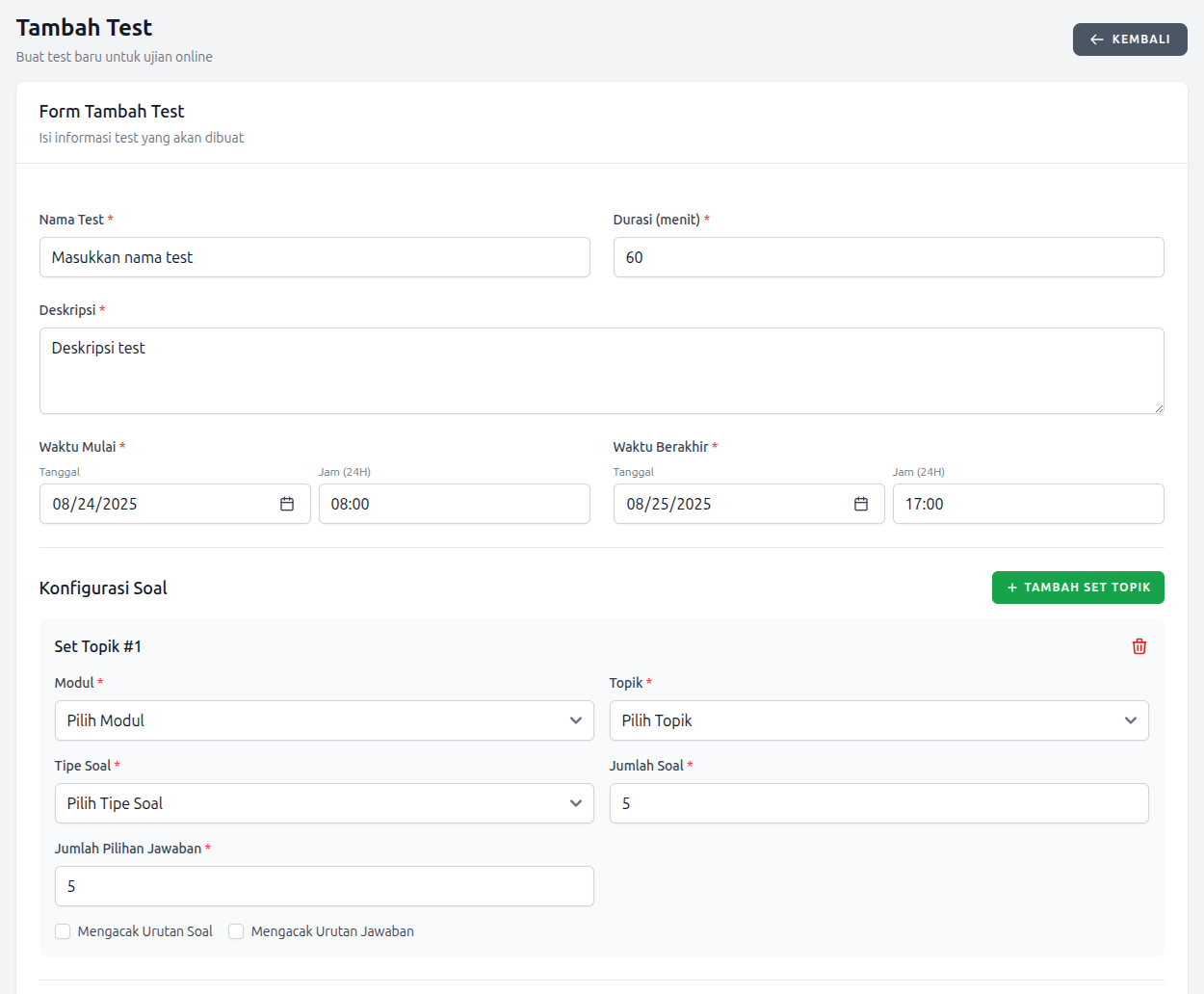
Konfigurasi Test:
Pengaturan Dasar
- • Nama Test: Judul yang akan dilihat peserta
- • Deskripsi: Penjelasan singkat tentang test
- • Durasi: Batas waktu pengerjaan (dalam menit)
- • Status: Aktif/nonaktif untuk akses peserta
Pengaturan Soal
- • Randomisasi Soal: Mengacak urutan soal untuk setiap peserta
- • Randomisasi Jawaban: Mengacak urutan jawaban untuk setiap soal
Mode Penilaian
- • Standard: Benar +1, Salah 0
- • Penalty: Benar +1, Salah -0.25
- • Custom: Tentukan bobot sendiri
Pengaturan Akses
- • Token Required: Butuh token khusus atau tidak
- • Show Results: Tampilkan hasil setelah selesai
- • Show Answers: Tampilkan jawaban benar
- • Multiple Attempts: Izinkan mengulang test
Langkah setelah Test dibuat:
- 1. Pilih Topik: Tentukan topik mana saja yang masuk dalam test
- 2. Assign Group: Tentukan grup peserta yang boleh mengakses
- 3. Generate Token: Buat token akses jika diperlukan
- 4. Aktivasi: Ubah status test menjadi aktif
Test Groups
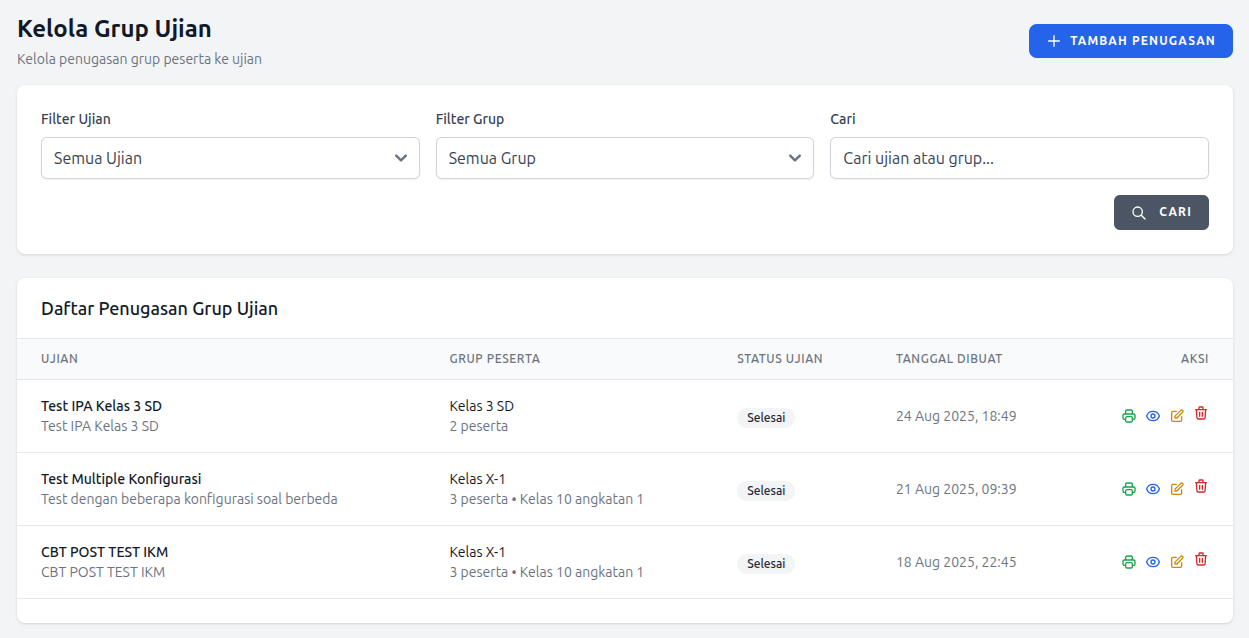
Pengelolaan Test Groups:
Konsep Group
Group adalah kumpulan peserta yang dapat mengakses test yang sama. Berguna untuk membedakan kelas atau kategori peserta.
Assign Group ke Test
Setelah test dibuat, pilih group mana yang bisa mengakses test tersebut. Satu test bisa diakses beberapa group.
Bulk Assignment
Untuk efisiensi, gunakan fitur bulk assignment untuk menambahkan beberapa group sekaligus ke satu test.
Cara Mengelola Test Groups:
- 1. Pilih test yang akan di-assign
- 2. Klik "Assign Group" pada halaman test
- 3. Pilih group yang akan diberi akses
- 4. Konfirmasi assignment
- 5. Monitor akses dan hasil per group
Fitur Tambahan:
- • Print kartu akses untuk setiap group
- • Lihat statistik per group
- • Remove group dari test jika diperlukan
Kelola Participant
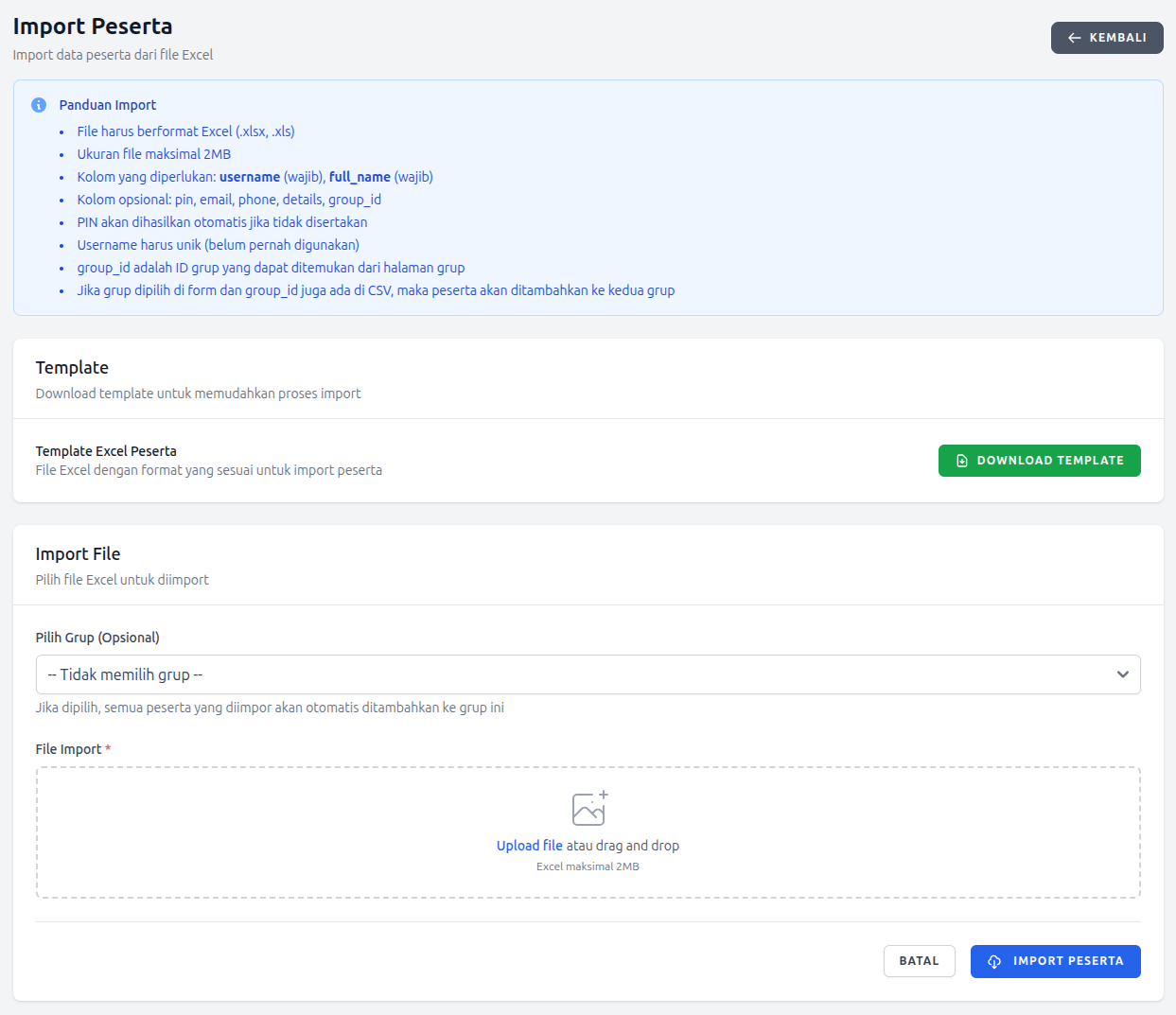
Pengelolaan Peserta Test:
Tambah Manual
- • Input data satu per satu
- • Nama lengkap dan username wajib
- • PIN otomatis di-generate sistem
- • Bisa langsung assign ke group
Import dari Excel
- • Download template Excel terlebih dahulu
- • Isi data peserta sesuai format
- • Upload file dan pilih default group
- • Sistem validasi data otomatis
Data Peserta yang Diperlukan:
-
•
Nama Lengkap: (Wajib) Nama yang akan ditampilkan di sistem
-
•
Username: (Wajib) ID unik untuk login
-
•
Email: (Opsional) Untuk komunikasi
-
•
Phone: (Opsional) Kontak peserta
-
•
Group: (Opsional) Kategori peserta
Fitur Pengelolaan:
- • Regenerate PIN: Buat ulang PIN login peserta
- • Toggle Status: Aktifkan/nonaktifkan akun peserta
- • Edit Profile: Update data peserta
- • Group Management: Pindah peserta antar group
- • Bulk Operations: Aksi massal untuk beberapa peserta
Hasil Test
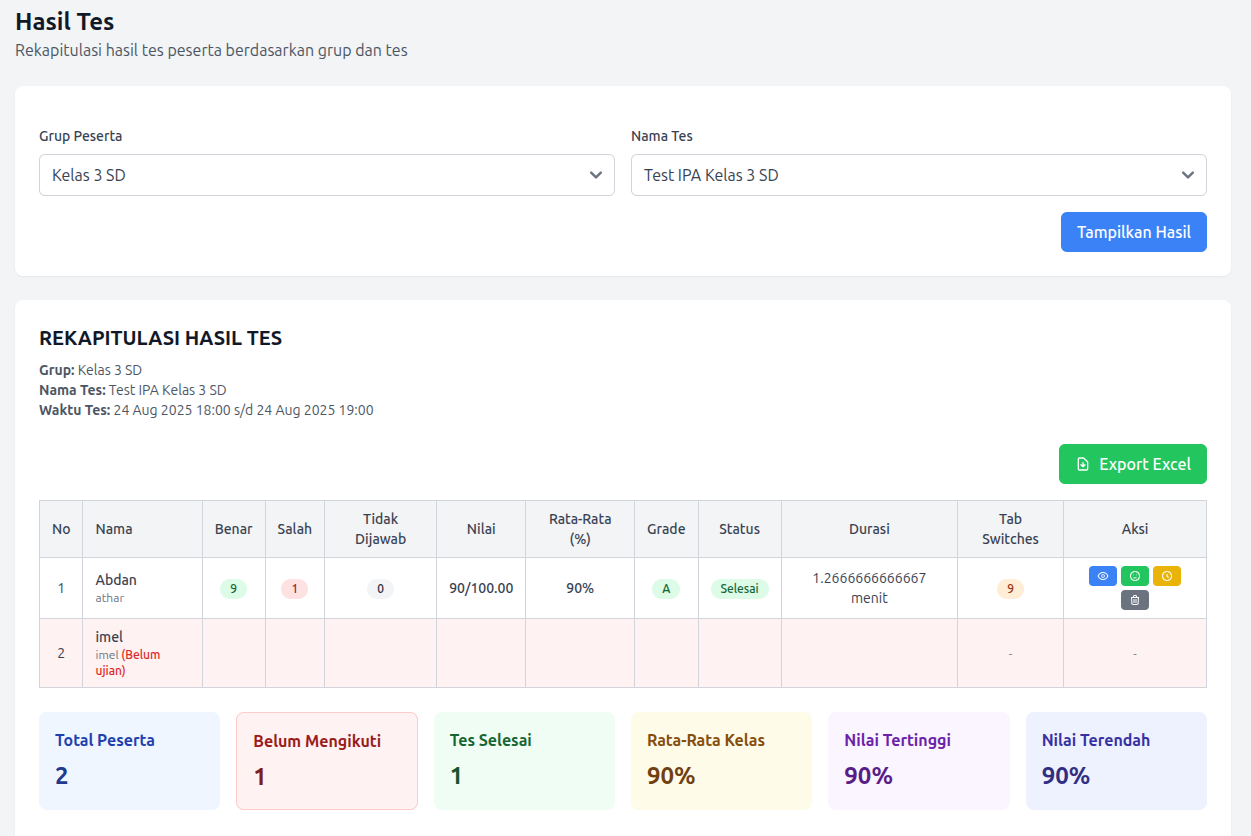
Dashboard Hasil Test:
Statistik Umum
- • Total Participants: Jumlah peserta yang telah mengerjakan
- • Average Score: Nilai rata-rata keseluruhan
- • Highest Score: Nilai tertinggi yang dicapai
- • Lowest Score: Nilai terendah untuk analisis
Status Peserta
- • ● Finished: Telah menyelesaikan test
- • ● In Progress: Masih mengerjakan
- • ● Not Started: Belum memulai test
- • ● Stopped: Test dihentikan admin
Fitur Pengelolaan Hasil:
-
•
View Detail: Lihat jawaban detail peserta per soal
-
•
Export Excel: Unduh hasil dalam format Excel untuk analisis lanjut
-
•
Stop Test: Hentikan test yang sedang berjalan
-
•
Extend Time: Tambah waktu untuk peserta tertentu
-
•
Resume Test: Lanjutkan test yang dihentikan
-
•
Delete Result: Hapus hasil test (dengan konfirmasi)
Filter dan Pencarian:
Gunakan filter berdasarkan group, status, atau range nilai untuk analisis yang lebih spesifik.
Evaluasi Test
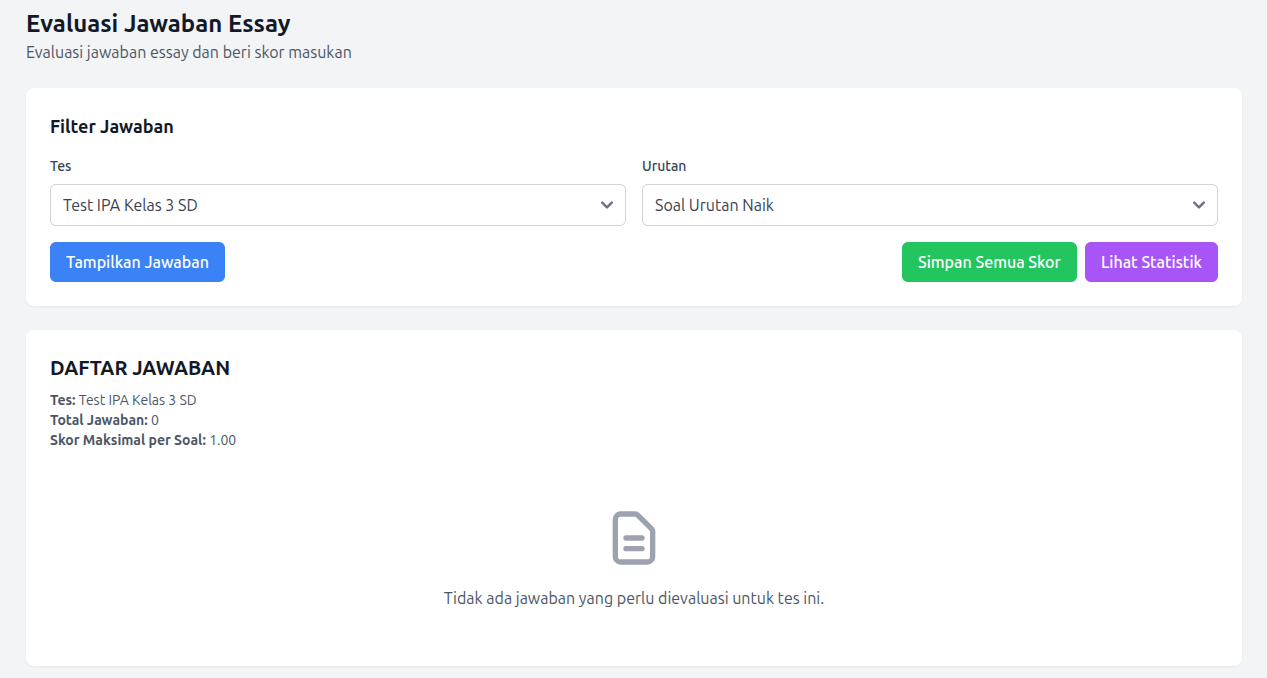
Manual Scoring untuk Essay:
Mengapa Perlu Manual Scoring?
Soal essay memerlukan penilaian subjektif dari admin karena sistem tidak dapat menilai kualitas jawaban secara otomatis.
Proses Evaluasi
- 1. Pilih test yang akan dievaluasi
- 2. Sistem menampilkan jawaban essay yang belum dinilai
- 3. Baca jawaban peserta dengan teliti
- 4. Berikan nilai sesuai rubrik atau kriteria
- 5. Tambahkan komentar/feedback (opsional)
- 6. Simpan nilai dan lanjut ke jawaban berikutnya
Fitur Evaluasi:
-
•
Score Input: Input nilai dengan validasi range maximum
-
•
Comment System: Berikan feedback kepada peserta
-
•
Bulk Scoring: Nilai beberapa jawaban sekaligus dengan nilai sama
-
•
Progress Tracking: Monitor berapa jawaban yang sudah/belum dinilai
-
•
Question Analysis: Lihat distribusi jawaban per soal essay
Tips Evaluasi Objektif:
- • Buat rubrik penilaian yang jelas
- • Konsisten dalam pemberian nilai
- • Berikan feedback konstruktif
- • Review kembali jawaban jika nilai ekstrem
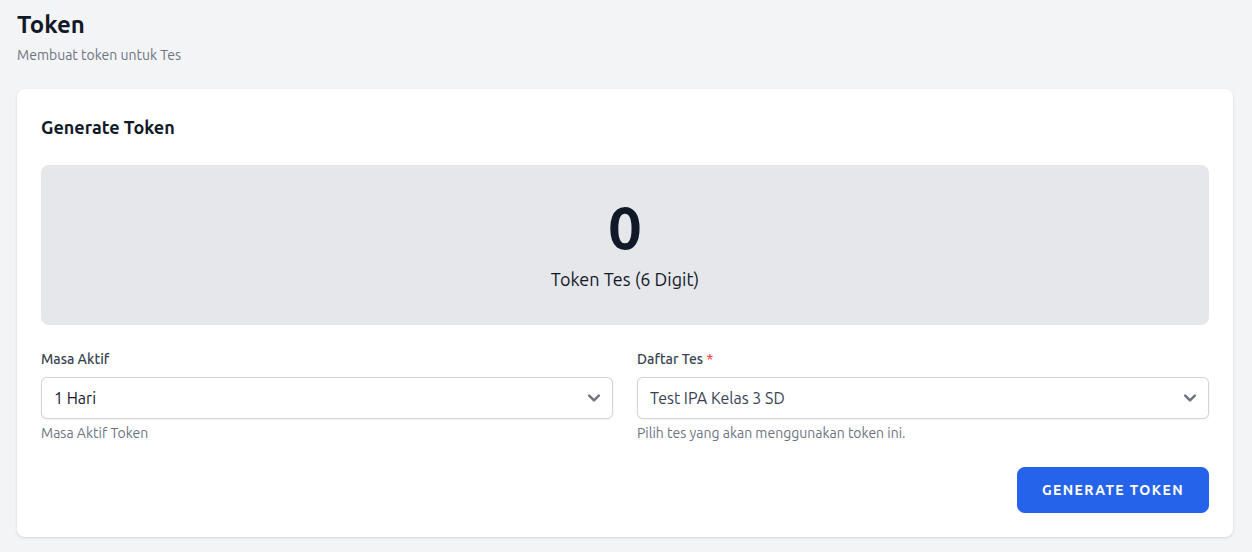
Token Test
Fungsi Token Test:
Keamanan Akses
Token berfungsi sebagai kunci tambahan untuk mengakses test, mencegah akses tidak sah dari peserta lain.
Kontrol Waktu
Admin dapat mengontrol kapan peserta boleh mulai test dengan mengaktifkan token pada waktu tertentu.
Batch Management
Berbeda token untuk batch yang berbeda, memungkinkan pengelolaan multiple session.
Cara Membuat Token:
- 1. Pilih test yang akan diberi token
- 2. Buat kode token yang mudah diingat
- 3. Tentukan batas maksimal penggunaan
- 4. Set status aktif/nonaktif
- 5. Bagikan kode kepada peserta
Jenis Token:
-
•
Limited Use: Token dengan batas jumlah penggunaan
-
•
Unlimited: Token tanpa batas penggunaan (∞)
-
•
Single Use: Token yang hanya bisa digunakan sekali
Keamanan Token:
- • Jangan bagikan token terlalu awal
- • Monitor penggunaan secara berkala
- • Pause/deaktivasi jika ada penyalahgunaan
- • Hapus token setelah test selesai
Tips & Best Practices
Tips Pengelolaan Sistem:
Organisasi yang Baik
Buat struktur module dan topik yang logis dan mudah dipahami. Gunakan nama yang konsisten.
Backup Data Secara Berkala
Export data secara rutin. Gunakan fitur export Excel untuk menyimpan soal dan hasil test.
Testing Sebelum Go-Live
Selalu test semua konfigurasi dengan akun dummy sebelum digunakan peserta sebenarnya.
Monitor Real-time
Pantau test yang sedang berjalan. Siap memberikan dukungan teknis kepada peserta.
Dokumentasi yang Baik
Catat setting penting dan perubahan yang dilakukan untuk referensi kedepan.
Troubleshooting Umum:
Peserta tidak bisa login?
Periksa: status akun aktif, PIN benar, group sudah di-assign ke test, test dalam status aktif.
Test tidak muncul di dashboard peserta?
Pastikan: test aktif, group sudah di-assign, waktu test sesuai, token aktif (jika diperlukan).
Import Excel gagal?
Periksa: format file .xlsx, struktur kolom sesuai template, tidak ada data kosong pada kolom wajib.
Nilai tidak akurat?
Periksa: jawaban benar sudah benar, mode penilaian sesuai, bobot soal sudah tepat, essay sudah dinilai manual.
Audio tidak bisa diputar?
Pastikan: format file audio didukung (MP3), ukuran file tidak terlalu besar, file ter-upload dengan baik.
Butuh Bantuan Lebih Lanjut?
Jika mengalami kendala dalam menggunakan sistem admin atau memiliki pertanyaan yang tidak terjawab dalam panduan ini, silakan hubungi tim teknis.
Siap Mengelola Sistem?
Dengan panduan lengkap ini, Anda dapat mengelola sistem ujian online dengan efektif dan efisien.
Login Admin Sekarang