Panduan Peserta Ujian
Prima CBT - Sistem Ujian Online Prima
Pelajari cara menggunakan sistem ujian online dari login hingga selesai ujian
Daftar Isi
Login ke Sistem
Langkah-langkah Login:
-
1
Buka halaman login peserta
Akses melalui link yang diberikan operator atau klik "Login Peserta" di halaman utama
-
2
Masukkan Username
Username yang telah diberikan oleh administrator
-
3
Masukkan PIN (6 digit)
PIN rahasia 6 digit angka yang diberikan administrator
-
4
Klik "Masuk ke Sistem"
Sistem akan memverifikasi data dan mengarahkan ke dashboard
Penting!
Pastikan username dan PIN yang Anda masukkan benar. Hubungi operator jika mengalami kesulitan login.

Dashboard Peserta
Yang dapat Anda lakukan di Dashboard:
Lihat Biodata Peserta
Informasi nama lengkap, username, grup, email, dan nomor telepon Anda
Daftar Tes Tersedia
Lihat semua tes yang dapat Anda ikuti sesuai grup Anda
Informasi Penting
Baca pengumuman dan instruksi khusus dari operator
Status Tes:

Konfirmasi Tes
Sebelum Memulai Tes:
-
1
Periksa Data Peserta
Pastikan nama dan grup Anda sudah benar
-
2
Lihat Detail Tes
Perhatikan nama tes, durasi, dan sistem penilaian
-
3
Masukkan Token (jika diperlukan)
Beberapa tes memerlukan token khusus dari operator
-
4
Klik "Mulai Mengerjakan Tes"
Timer akan dimulai setelah Anda klik tombol ini
Perhatian!
Setelah menekan tombol "Mulai", timer akan berjalan dan tidak dapat dihentikan. Pastikan Anda siap mengerjakan tes.

Mengerjakan Ujian
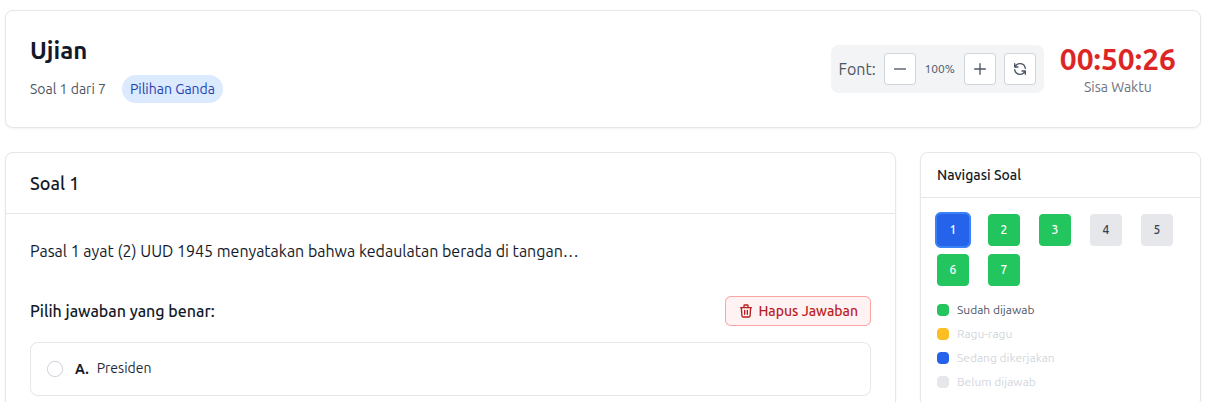
Header Interface Ujian:
Timer Countdown
Menampilkan sisa waktu ujian dalam format jam:menit:detik
Pengaturan Font
Atur ukuran font untuk kenyamanan membaca (-, +, reset)
Informasi Soal
Nomor soal saat ini dari total soal dan jenis soal

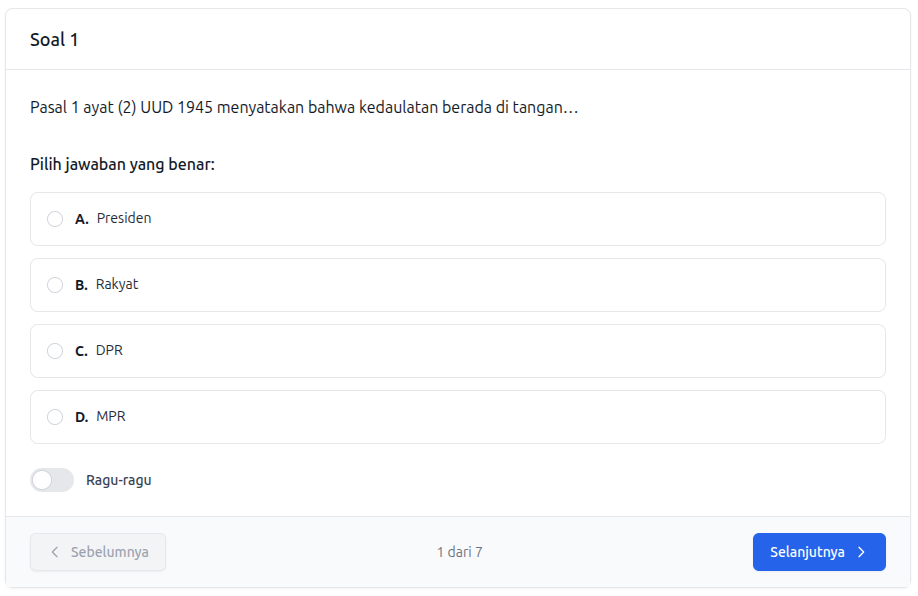
Jenis-jenis Soal:
A Pilihan Ganda
- • Pilih satu atau lebih jawaban yang benar
- • Klik pada pilihan jawaban untuk memilih
- • Pilihan yang dipilih akan disorot biru
- • Audio dapat diputar ulang (jika tersedia)
Soal Essay
- • Tulis jawaban panjang dalam kotak teks
- • Gunakan kalimat lengkap dan jelas
- • Jawaban disimpan otomatis saat mengetik
- • Dapat diedit hingga waktu habis

Navigasi Antar Soal:
1 Panel Navigasi
Klik nomor soal untuk langsung pindah ke soal tersebut
Tandai Ragu-ragu
Tandai soal yang ingin direview kembali
Status Soal:
Selesai & Hasil Ujian
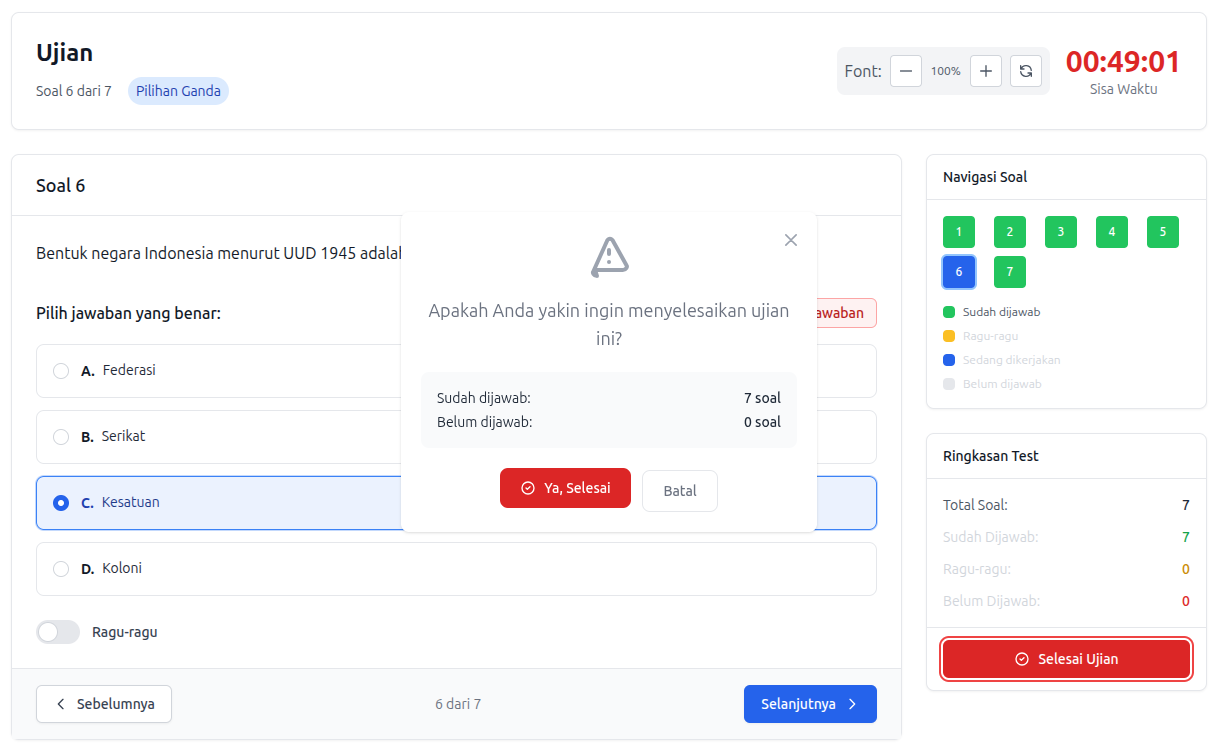
Mengakhiri Ujian:
-
1
Review jawaban
Periksa kembali jawaban, terutama yang ditandai ragu-ragu
-
2
Klik "Selesaikan Ujian"
Tombol ini ada di panel navigasi kanan
-
3
Konfirmasi penyelesaian
Sistem akan meminta konfirmasi sebelum mengakhiri ujian
Penting!
Ujian akan otomatis berakhir ketika waktu habis. Pastikan menyimpan jawaban sebelum waktu berakhir.
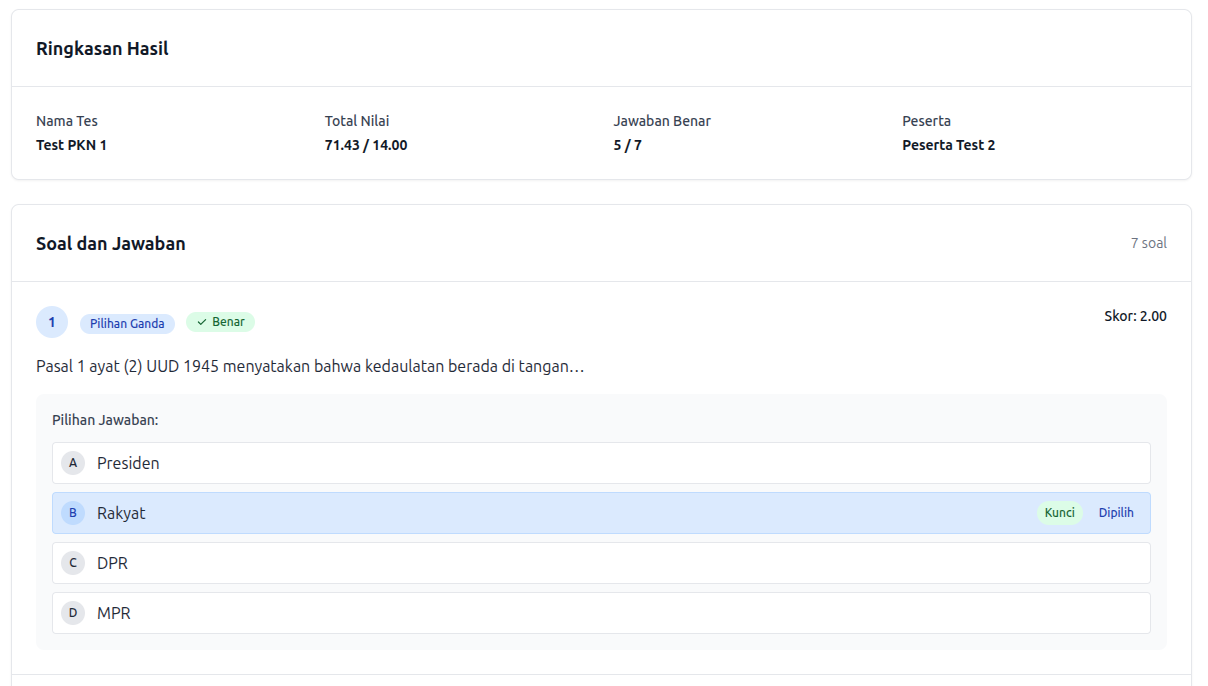
Melihat Hasil:
Hasil Ujian
Jika diizinkan, Anda dapat melihat nilai dan statistik ujian
Detail Jawaban
Review jawaban benar/salah untuk setiap soal (jika diizinkan)
Kembali ke Dashboard
Klik tombol untuk kembali ke daftar ujian

Tips & Pertanyaan yang Sering Diajukan
Tips Ujian Online:
Pastikan koneksi internet stabil
Gunakan koneksi yang reliabel untuk menghindari gangguan
Gunakan browser yang direkomendasikan
Chrome, Firefox, atau Edge versi terbaru
Jangan tutup browser atau tab
Tetap di halaman ujian sampai selesai
Simpan jawaban secara berkala
Sistem menyimpan otomatis, tapi pastikan klik "Simpan" setelah mengisi
Manajemen waktu yang baik
Perhatikan timer dan bagi waktu untuk setiap soal
FAQ (Pertanyaan yang Sering Diajukan):
Bagaimana jika koneksi terputus?
Login kembali dengan username dan PIN yang sama. Jawaban yang telah disimpan tidak akan hilang.
Apakah bisa mengerjakan ujian di HP?
Ya, sistem mendukung perangkat mobile. Namun disarankan menggunakan laptop/PC untuk pengalaman yang optimal.
Bagaimana jika lupa PIN?
Hubungi operator atau administrator untuk reset PIN. Jangan mencoba login dengan PIN yang salah berulang kali.
Apakah jawaban tersimpan otomatis?
Ya, sistem menyimpan jawaban secara otomatis. Namun disarankan klik tombol "Simpan" untuk memastikan.
Bisakah melihat hasil setelah ujian?
Tergantung pengaturan ujian. Beberapa ujian menampilkan hasil langsung, yang lain tidak.
Butuh Bantuan?
Jika Anda mengalami kendala teknis atau memiliki pertanyaan yang tidak terjawab dalam panduan ini, jangan ragu untuk menghubungi operator yang bertugas.
Siap Mengikuti Ujian?
Setelah membaca panduan ini, Anda siap untuk mengikuti ujian online. Pastikan Anda sudah memahami semua langkah-langkahnya.
Mulai Login Sekarang